 Inicio
-
Antes de crear una entidadAdministración de entidad: herramientasOtros recursos
Insights

myViewBoard Insights es un panel en línea que proporciona:
- Métricas avanzadas de la actividad de una organización
- Análisis detallado de datos de inicio de sesión y uso de aplicaciones
myViewBoard Insights ayuda a los administradores a obtener una mejor comprensión del impacto del ecosistema de myViewBoard en su escuela.
Insights agrega datos de todos los dispositivos inscritos dentro de la entidad y proporciona un resumen organizado en varias secciones. Consulte la tabla a continuación para una descripción rápida de cada sección:
| Sección | Datos resumidos |
|---|---|
| Resumen | Vista general de usuarios, descargas de software y actividad de dispositivos. |
| Usuarios | Desglose de inicios de sesión de usuarios, tipos de usuarios y plataformas de inicio de sesión. |
| Dispositivos ViewSonic | Aplicaciones más utilizadas en los dispositivos de su entidad, junto con estadísticas detalladas de uso de aplicaciones. |
| Informes | Datos de usuarios, dispositivos y sesiones para un período determinado, desglosados en subcategorías: Anual, Uso y Uso Individual. |
| myViewBoard | Uso de la aplicación myViewBoard en todas las versiones de la plataforma. |
| Companion | Resumen de actividades relacionadas con la aplicación Companion. |
| Aula | Datos de sesiones de aula, incluyendo anfitriones y participantes totales. |
| ViewSonic Originals | Descargas totales de contenido, incluyendo vistas de los temas de contenido más populares y el contenido más destacado. |
| Administrador | Datos sobre dispositivos inscritos, y el total y tipo de comandos enviados a los dispositivos. |
Acceder a la página de Insights
Para acceder a la página de Insights, tu cuenta debe cumplir con las siguientes condiciones:
- Debe pertenecer a una entidad
- Debe ser administrador de esa entidad
Necesitarás solicitar derechos de administrador para habilitar ciertas funciones. Si todo está en orden, sigue los pasos a continuación:
Interfaz Moderna
Inicia Insights desde el sitio myViewBoard:
- Usa una cuenta de administrador para iniciar sesión en el sitio myviewboard.com.
- En la página de inicio, haz clic en el mosaico Insights.
- Debería cargarse la página de Entity Insights.
 Eliminar
Interfaz Clásica
Inicia Insights desde el sitio myViewBoard:
- Inicia sesión en myviewboard.com usando una cuenta de administrador.
- En la página de inicio, haz clic en el mosaico Entity Management.
- En el panel izquierdo, haz clic en Entity Insights.
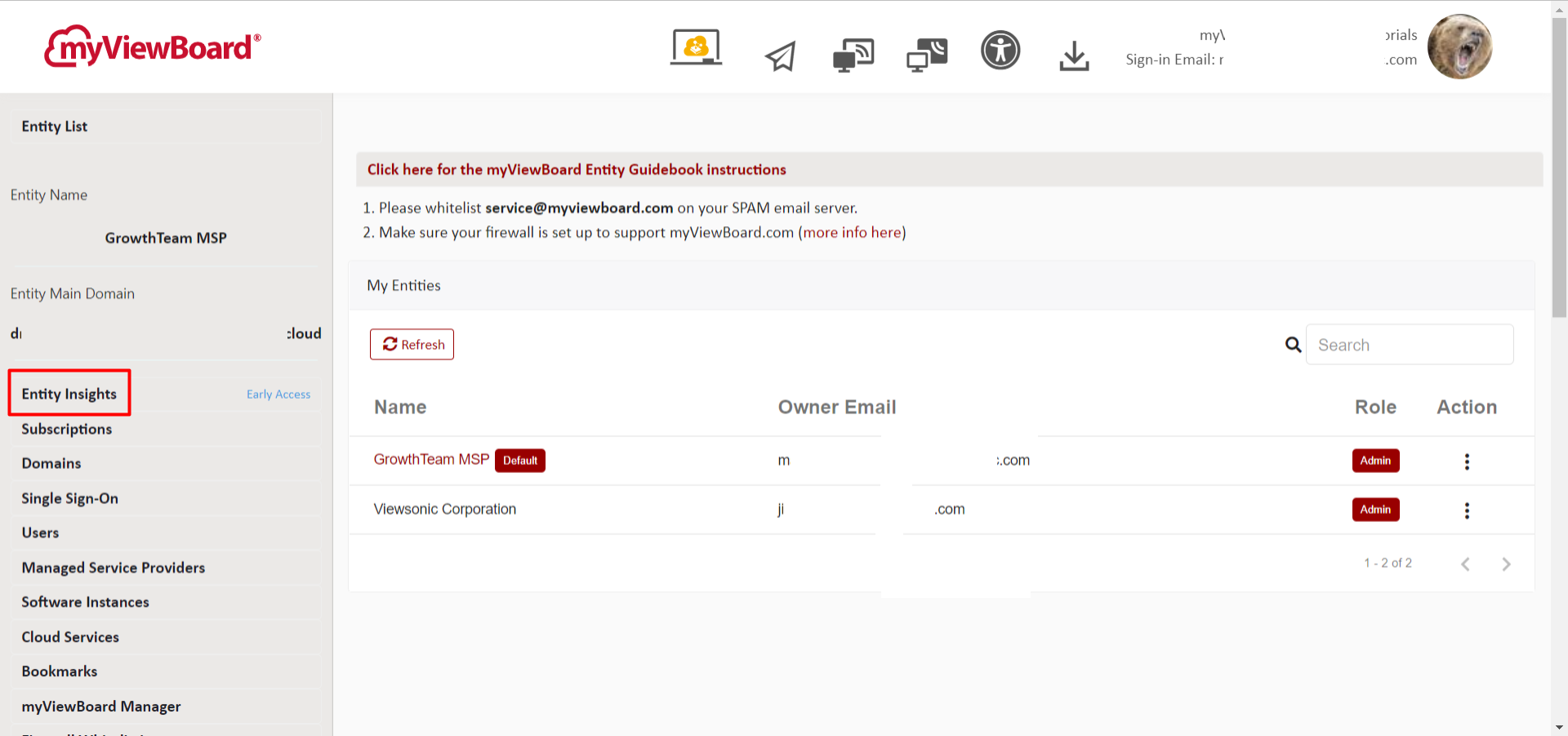 El panel de Insights, accesible desde la consola de Entity Management.
Una vez en Insights, ve a la sección que contiene los datos que deseas revisar. Los datos están organizados en paneles para facilitar la visualización.
 Resumen
El panel de Resumen proporciona una vista general de alto nivel sobre los usuarios, descargas de aplicaciones y actividad de uso de dispositivos de tu entidad.
Usuarios. Datos relacionados con los usuarios inscritos en el ecosistema.
- Usuarios totales: Número total de usuarios añadidos a tu entidad.
- Roles de usuario: Distribución de roles de usuario en tu entidad. Los roles se seleccionan después del registro.
Total de descargas de software. Total de descargas de myViewBoard, resumidas por plataforma y por usuarios.
- Windows. Descargas en dispositivos Windows.
- Android. Descargas en ViewBoard, además de dispositivos Android y Chrome OS.
- iOS. Descargas en iPad, MacBook y iMac.
Resumen del administrador. Vista general de la información de gestión de dispositivos en la consola de Administrador de tu entidad.
- Distribución de licencias avanzadas: Porcentaje del total de dispositivos en la entidad que se les asignó una licencia avanzada.
- Dispositivos IFP/CDE activos este mes. Un dispositivo se considera activo si un usuario realiza al menos una acción en él por día, ya sea a través de la consola de Administrador o en el propio dispositivo.
- Modelos de dispositivos: Principales dispositivos (incluidos modelos IFP y CDE) añadidos a tu consola de Administrador.
 El panel de Resumen proporciona una vista general de alto nivel sobre la actividad de tu entidad.
 Usuarios
El panel de control de Usuarios proporciona un resumen de la actividad de los usuarios de tu entidad. Esto puede identificar períodos en los que los usuarios tienen más probabilidades de iniciar sesión en las aplicaciones y servicios de myViewBoard. De forma predeterminada, la información presentada se basa en la actividad de los últimos 90 días.
| Estadística | Descripción |
|---|---|
| Total de usuarios que iniciaron sesión | Número total de usuarios que han iniciado sesión en myviewboard.com. |
| Roles de usuario | Desglose de los roles de usuario en tu entidad. |
| Plataforma de inicio de sesión del software | Desglose del total de usuarios únicos que han iniciado sesión en myViewBoard.com. |
| Nuevos usuarios diarios | Nuevos usuarios añadidos a tu entidad por día. |
| Usuarios que inician sesión diariamente | Número de inicios de sesión de usuarios por día. |
Usa el  icono de Calendario para ver datos de otro período:
- Selecciona una Fecha de inicio y una Fecha de fin personalizada, y haz clic en Confirmar.
- Selecciona uno de los siguientes preajustes y haz clic en Confirmar:
Semana pasada Este mes Mes pasado Últimos 90 días
 El panel de control de Usuarios presenta datos relacionados con el comportamiento de los usuarios.
 Dispositivos ViewSonic
El tablero de Dispositivos ViewSonic resume los datos relacionados con los dispositivos en tu entidad. Ten en cuenta que el resumen solo incluirá datos de dispositivos que se hayan registrado exitosamente en tu consola de Manager. De forma predeterminada, la información presentada se basa en la actividad de los últimos 90 días.
| Estadística | Descripción |
|---|---|
| Total de dispositivos | Dispositivos en tu entidad que han sido añadidos a tu consola de Manager. |
| Días de encendido | Cuenta el número total consecutivo de días en los que un dispositivo de la entidad estuvo encendido. |
| Tiempo de encendido por dispositivos | Muestra una lista de dispositivos activos y los días en que estos dispositivos estuvieron encendidos. |
| Uso de aplicaciones en dispositivos [1] | Número de dispositivos que han utilizado la aplicación seleccionada mientras la fuente de entrada ViewBoard estaba activa. |
| Las 10 aplicaciones principales en todos los dispositivos | Las aplicaciones más utilizadas mientras la fuente de entrada ViewBoard estaba activa. |
[1] El uso de aplicaciones se cuenta solo en dispositivos que cumplen con los siguientes criterios:
- Registrados en la consola de Manager de la entidad.
- Conectados a una red activa.
- Con la configuración "Compartir comportamiento con ViewSonic" activada.
Utiliza el icono Calendario para ver datos de otro período:
- Selecciona una Fecha de inicio y una Fecha de fin personalizadas, y haz clic en Confirmar.
- Selecciona uno de los siguientes preajustes y haz clic en Confirmar:
Semana pasada Este mes Mes pasado Últimos 90 días
 El tablero de Dispositivos ViewSonic ofrece un resumen de la actividad de los dispositivos.
 Informes
La sección de Informes proporciona un resumen de la actividad de tu entidad dentro de un período determinado, generalmente durante un año escolar. Los detalles se organizan además en informes Anuales, de Uso y Individuales.
Informe Anual
El Informe Anual muestra estadísticas de usuarios, dispositivos y sesiones en la entidad durante un período determinado. Por defecto, el panel muestra datos del año actual, desglosados por mes.
| Estadística | Descripción |
|---|---|
| Usuarios que inician sesión | Usuarios que han iniciado sesión en myViewBoard. |
| Total de nuevos usuarios | Nuevos usuarios añadidos a tu entidad. |
| Dispositivos activos | Dispositivos activos por mes. |
| Dispositivos emparejados recientemente | Nuevos dispositivos añadidos a Manager. |
| Sesiones de myViewBoard | Total de sesiones y tiempo promedio por sesión, presentado por versión de myViewBoard. |
| Sesiones de Classroom | Total de sesiones y tiempo promedio por sesión en Classroom. |
Si necesitas analizar los datos, las siguientes opciones están disponibles:
- Haz clic en el icono Calendario y selecciona otro año. Por defecto, el gráfico muestra datos de todos los meses. Para mostrar datos de un mes específico, selecciona un mes y haz clic en Confirmar.
- Haz clic en el botón Descargar para guardar una versión offline de los datos. El archivo descargado es una hoja de cálculo de Excel que puede ser utilizada para un análisis más detallado.
 El Informe Anual muestra estadísticas de usuarios, dispositivos y sesiones.
Informe de Uso
El Informe de Uso muestra estadísticas seleccionadas sobre la actividad general de los usuarios durante un período determinado. Esto proporciona una buena visión general de la actividad del producto myViewBoard dentro de su entidad. Los datos solo incluyen instancias inscritas en su entidad.
| Estadística | Descripción |
|---|---|
| Total de inicios de myViewBoard | Cuenta cuántas veces se lanzó myViewBoard con éxito. |
| Usuarios que iniciaron sesión | Total de usuarios que han iniciado sesión en myViewBoard. |
| Total de sesiones de lienzo | Total de sesiones únicas con acciones realizadas en myViewBoard o Classroom. |
| Horas de lienzo | Tiempo total dedicado en una instalación inscrita de myViewBoard o en una sesión de myViewBoard/Classroom. |
Si necesita analizar los datos, las siguientes opciones están disponibles:
- Haga clic en el icono Calendario, seleccione otro año y mes, y haga clic en Confirmar.
- Haga clic en el botón Descargar para guardar los datos como una hoja de cálculo de Excel.
- Haga clic en el icono
 Rol, seleccione otro rol y haga clic en Confirmar. Por defecto, se selecciona el rol de Profesor. Para seleccionar otro como predeterminado, marque la casilla Guardar como predeterminado antes de hacer clic en Confirmar.
 El Informe de Uso muestra estadísticas sobre la interacción de los usuarios con myViewBoard.
Informe de Uso Individual
El Informe de Uso Individual desglosa los datos de uso para usuarios individuales. Estos datos ayudan a obtener información sobre cómo cada usuario está utilizando myViewBoard.
| Estadística | Descripción |
|---|---|
| Total de usuarios | Número total de usuarios añadidos a tu entidad. |
| Mayor uso por usuario | Revisa los datos de uso para usuarios individuales para entender cómo cada usuario está utilizando myViewBoard. |
Haz clic en para ver datos adicionales:
- Esta sección muestra Total de inicios de sesión, Total de sesiones en el lienzo y Total de horas en el lienzo como pestañas separadas, y presenta los datos de cada pestaña en gráficos de barras.
- Para cada pestaña, haz clic en Mostrar más para ver un desglose más detallado. Ten en cuenta que cada pestaña contiene un conjunto diferente de información.
 El Informe de Uso Individual desglosa los datos de uso para usuarios individuales.
 myViewBoard
La sección myViewBoard agrega datos relacionados con el uso de las aplicaciones myViewBoard. Las estadísticas de cada una se desglosan aún más en aplicaciones nativas y tableros en línea.
Aplicaciones nativas
El panel de Aplicaciones nativas muestra la actividad de las versiones de myViewBoard instaladas en un dispositivo Windows, Android o iOS. Por defecto, la información presentada se basa en la actividad de los últimos 90 días.
| Estadística | Descripción |
|---|---|
| myViewBoard | Resumen por versión de software, donde:
|
| Sesiones diarias de myViewBoard | Total de sesiones únicas de myViewBoard por día. |
| Duración diaria de sesiones de myViewBoard | Tiempo total de sesión dedicado a usar myViewBoard por día. |
Utilice el icono Calendario para ver datos de otro período:
- Seleccione una Fecha de inicio y una Fecha de fin personalizada, y haga clic en Confirmar.
- Seleccione uno de los siguientes preajustes y haga clic en Confirmar:
Semana pasada Este mes Mes pasado Últimos 90 días

El panel de aplicaciones nativas muestra la actividad en las versiones de myViewBoard instaladas por plataforma.
En línea
El tablero en línea presenta toda la actividad registrada en la aplicación web myViewBoard Online. Por defecto, la información presentada se basa en la actividad de los últimos 90 días.
| Estadística | Descripción |
|---|---|
| myViewBoard | Resumen por versión de software, donde:
|
| Sesiones diarias de myViewBoard | Total de sesiones únicas de myViewBoard por día. |
| Duración total de sesiones de myViewBoard | Tiempo total de sesión utilizando myViewBoard por día. |
Utilice el icono de calendario para ver datos de otro período:
- Seleccione una Fecha de inicio y una Fecha de fin personalizada, y haga clic en Confirmar.
- Seleccione uno de los siguientes preajustes y haga clic en Confirmar:
Semana pasada Este mes Mes pasado Últimos 90 días
 El tablero en línea presenta toda la actividad registrada en la aplicación web myViewBoard Online.
Herramientas
El tablero de Herramientas muestra estadísticas de uso de las herramientas de myViewBoard. Por defecto, la información presentada se basa en la actividad de los últimos 90 días.
| Estadísticas | Descripción |
|---|---|
| Uso de herramientas de myViewBoard | Herramientas que tuvieron el uso más frecuente en las sesiones de myViewBoard. Haz clic en expandir para ver la lista completa. Al hacer clic en una tarjeta de herramienta, se cambian los detalles mostrados en las secciones inferiores. |
| Las 20 herramientas principales | Totales de uso para la herramienta seleccionada actualmente. Si la herramienta actual tiene múltiples componentes, los totales de uso se desglosan para cada uno. |
| Tendencia de uso | Muestra cuándo y con qué frecuencia se utilizó la herramienta actual durante el período seleccionado. |
Usa el icono Calendario para ver datos de otro período:
- Selecciona una Fecha de inicio y una Fecha de fin personalizada, y haz clic en Confirmar.
- Selecciona uno de los siguientes preajustes y haz clic en Confirmar:
Semana pasada Este mes Mes pasado Últimos 90 días
 El tablero de Herramientas muestra estadísticas de uso de las herramientas de myViewBoard.
 Compañero
El tablero de Compañero resume la actividad dentro de la aplicación Compañero. Por defecto, la información presentada se basa en la actividad de los últimos 90 días.
| Estadísticas | Descripción |
|---|---|
| Total de inicios de sesión en Compañero | Total de inicios de sesión en las aplicaciones de myViewBoard a través de Compañero. |
| Total de interacciones con myViewBoard a través de Compañero | Total de interacciones con una sesión de myViewBoard usando Compañero. |
| Inicios de sesión diarios en Compañero | Inicios de sesión diarios en las aplicaciones de myViewBoard a través de Compañero. |
| Interacciones diarias con Whiteboard a través de Compañero | Interacciones diarias con una sesión de Whiteboard usando Compañero. |
Utilice el icono Calendario para ver datos de otro período:
- Seleccione una Fecha de inicio y una Fecha de fin personalizada, y haga clic en Confirmar.
- Seleccione uno de los siguientes preajustes y haga clic en Confirmar:
Semana pasada Este mes Mes pasado Últimos 90 días
 El tablero de Compañero resume la actividad dentro de la aplicación Compañero.
 Aula
Aula
El panel de control de Aula muestra estadísticas de uso de la aplicación web Aula dentro del período seleccionado. Por defecto, la información presentada se basa en la actividad de los últimos 90 días.
| Estadísticas | Descripción |
|---|---|
| Resumen del Aula |
|
| Total de sesiones | Total de sesiones después de lanzar Aula exitosamente. |
| Anfitriones de sesiones | Total de anfitriones únicos que han lanzado Aula. |
| Total de usuarios diarios incl. participantes | Total combinado de usuarios (anfitriones y participantes) en Aula. |
Usa el icono de Calendario para ver datos de otro período:
- Selecciona una Fecha de inicio y una Fecha de fin personalizada, y haz clic en Confirmar.
- Selecciona uno de los siguientes preajustes, y haz clic en Confirmar:
Semana pasada Este mes Mes pasado Últimos 90 días
 El panel de control de Aula resume la actividad dentro de la aplicación web Aula.
 ViewSonic Originals
El panel de ViewSonic Originals muestra estadísticas relacionadas con la descarga de contenido Originals. Solo se incluyen las descargas que ocurren dentro de tu entidad. Por defecto, la información presentada se basa en la actividad de los últimos 90 días.
| Estadística | Descripción |
|---|---|
| Total de descargas de contenido Originals | Total de descargas de contenido a través de myViewBoard, myviewboard.com y Classroom. |
| Temas más descargados | Principales temas/asuntos del contenido descargado. |
| Distribución de descargas por plataforma (myViewBoard) | Desglose del total de descargas en las plataformas de myViewBoard y el sitio web de ViewSonic Originals. |
| Distribución de descargas por tema/tipo | Desglose de descargas por tema/asunto del contenido. |
| Tendencia de descargas de contenido (myViewBoard) | Resumen de las descargas diarias de contenido accedido a través de myViewBoard. |
| Contenido mejor clasificado | Los 10 contenidos de ViewSonic Originals más descargados. |
Usa el icono de Calendario para ver datos de otro período:
- Selecciona una Fecha de inicio y una Fecha de fin personalizada, y haz clic en Confirmar.
- Selecciona uno de los siguientes preajustes y haz clic en Confirmar:
Semana pasada Este mes Mes pasado Últimos 90 días
 El panel de ViewSonic Originals resume los datos de descarga de contenido Originals.
 Administrador
La sección de Administrador muestra estadísticas seleccionadas reportadas por la consola web de myViewBoard Manager. Tenga en cuenta que los datos incluyen solo los dispositivos añadidos al myViewBoard Manager de su entidad.
Es posible que desee verificar que los datos incluyan todos los dispositivos de su entidad. Si necesita añadir dispositivos a myViewBoard Manager, siga los pasos proporcionados aquí:
Resumen
El tablero de Resumen presenta estadísticas relacionadas con todos los dispositivos registrados en tu entidad. Por defecto, la información presentada se basa en la actividad de los últimos 90 días.
| Estadística | Descripción |
|---|---|
| Dispositivos con licencias avanzadas | Porcentaje de dispositivos asignados con una licencia avanzada. |
| Total de licencias avanzadas | Número total de licencias avanzadas en tu entidad, basado en tu suscripción. |
| Dispositivos activos diarios | Dispositivos emparejados activos en tu entidad por día. Un dispositivo se considera activo si recibe al menos una acción por día, ya sea a través de la consola del Administrador o en el propio dispositivo. |
| Tipos de comandos | Comandos enviados a través de la consola del Administrador, organizados por tipo de categoría. Al hacer clic en un mosaico, se cambian los detalles mostrados abajo.
|
| Dispositivos diarios que reciben comandos | Total de dispositivos que han recibido al menos un comando desde la consola del Administrador, desglosados por día. Un único dispositivo que recibe múltiples comandos en un día se cuenta una vez. |
Usa el icono de Calendario para ver datos de otro período:
- Selecciona una Fecha de inicio y una Fecha de fin personalizada, y haz clic en Confirmar.
- Selecciona uno de los siguientes preajustes y haz clic en Confirmar:
Semana pasada Este mes Mes pasado Últimos 90 días
 El tablero de Resumen incluye datos relacionados con todos los dispositivos registrados en tu entidad.
Transmisión
El tablero de Transmisión proporciona un resumen de toda la actividad de transmisión en su entidad para el período dado. Por defecto, la información presentada se basa en la actividad de los últimos 90 días.
| Estadística | Descripción |
|---|---|
| Total de transmisiones | Número total de actividades de transmisión para el período seleccionado. |
| Total de transmisiones por categoría | Desglosa el total de transmisiones por tipos:
|
| Distribución por tipo de transmisión | Haga clic en cualquiera de las dos categorías de transmisión para ver la distribución de tipos específicos de transmisión a dispositivos. |
| Todos los dispositivos IFP/CDE transmitiendo | Desglose de todos los dispositivos IFP/CDE que han recibido una transmisión, junto con el total de transmisiones por dispositivo. |
Utilice el icono de Calendario para ver datos de otro período:
- Seleccione una Fecha de inicio y una Fecha de fin personalizada, y haga clic en Confirmar.
- Seleccione uno de los siguientes preajustes y haga clic en Confirmar:
Semana pasada Este mes Mes pasado Últimos 90 días
 El tablero de Transmisión proporciona un resumen de toda la actividad de transmisión
Herramientas de IA
Si necesitas una visión general rápida de tus datos, Insights proporciona las siguientes herramientas impulsadas por IA:
-
DACO
DACO es un asistente impulsado por IA que proporciona análisis de datos y navegación dentro de Insights. Usa DACO para verificar las perspectivas actuales de datos sin tener que revisar manualmente grandes conjuntos de datos.
DACO ofrece resúmenes, métricas clave y navegación guiada a secciones específicas de la aplicación a través de una interfaz de chat, y tiene como objetivo mejorar la toma de decisiones basada en datos.
-
Panel de IA
El Panel de IA permite a los usuarios generar y gestionar un único panel específico de entidad. Organiza la información en tarjetas personalizables que simplifican el monitoreo y análisis de la actividad de la entidad en un área central.
Dado que el Panel de IA es altamente personalizable, recomendamos encarecidamente familiarizarse primero con los datos presentados por las diversas secciones antes de generar tu panel.
Esto es una prueba