
 Inicio
-
Iniciando con ManagerGestionar DispositivosTransmitirManager AvanzadoOtra Información de Manager
Agregar dispositivos
Después de instalar la aplicación Manager en los dispositivos objetivo, agréguelos a la consola web de Manager completando el proceso de inscripción. Una vez agregados, los administradores pueden comenzar a enviar comandos a estos dispositivos.
Cuando no hay dispositivos agregados, Manager muestra la pantalla de tutorial que se encuentra a continuación.

Requisitos previos del dispositivo
Antes de continuar, verifique que los dispositivos objetivo cumplan con los siguientes requisitos:
- Encendidos y en línea
- Accesibles dentro de la red
- La aplicación Manager para Android está instalada
Si necesita orientación para instalar la aplicación Manager para Android, consulte el siguiente artículo:
Agregar mediante PIN de 6 dígitos
Utilice un PIN de 6 dígitos del dispositivo objetivo para agregar el dispositivo al Manager.
En el dispositivo que desea inscribir, realice lo siguiente:
- Abra la lista de aplicaciones del dispositivo.
- Ubique y toque la nueva aplicación Manager.
Es posible que necesite expandir la lista, dependiendo de la versión del lanzador. - Debería aparecer un nuevo mensaje.
Anote el PIN de 6 dígitos en la mitad inferior. - Toque en cualquier lugar fuera del mensaje para cerrarlo.
Si el mensaje no muestra un PIN de 6 dígitos, es posible que el dispositivo ya esté inscrito en otra consola de Manager. Es posible que necesite desinscribir el dispositivo de esa consola de Manager antes de intentarlo nuevamente.

De vuelta en la consola web de Manager, realice lo siguiente:
- Haga clic en para abrir la pantalla Agregar Dispositivo.
- En la pantalla Agregar Dispositivo , verifique que PIN sea la pestaña seleccionada:
- Ingrese el PIN de 6 dígitos del dispositivo que desea inscribir.
- (Opcional) Agregue un nombre para especificar cómo aparecerá este dispositivo en la lista de dispositivos. Deje esto en blanco para usar el número de modelo como nombre del dispositivo.
- (Opcional) Agregue el dispositivo a un grupo.
- Haga clic en OK.
- El nuevo dispositivo debería aparecer en la lista de dispositivos de Manager.

Para verificar, regrese al dispositivo objetivo y realice lo siguiente:
- Abra la lista de aplicaciones del dispositivo.
- Ubique y toque la aplicación Manager.
Es posible que necesite expandir la lista, dependiendo de la versión del lanzador. - Debería aparecer el mensaje Emparejamiento exitoso.
- Toque Descartar o toque en cualquier lugar fuera del mensaje para cerrarlo.

Para una guía completa, vea el video a continuación:
Agregar mediante número de serie
Si la aplicación Manager no está disponible, también puedes registrar el dispositivo utilizando el número de serie del dispositivo.
En el dispositivo que se va a registrar, localiza el número de serie del dispositivo. Esto se puede realizar de dos maneras:
-
Verificación en configuración.
Abre la aplicación Configuración del dispositivo y verifica el número de serie reportado al sistema operativo ViewBoard. Acceder a la Configuración varía según el dispositivo, pero generalmente se encuentra en la siguiente ruta:-
Configuración » Sistema » Acerca del dispositivo » Número de serie
-
Configuración » Sistema » Acerca del dispositivo » Número de serie
-
Inspección física.
Inspecciona el dispositivo para encontrar una etiqueta que contenga el número de serie del dispositivo. La etiqueta del número de serie generalmente está en el lado derecho de la unidad.
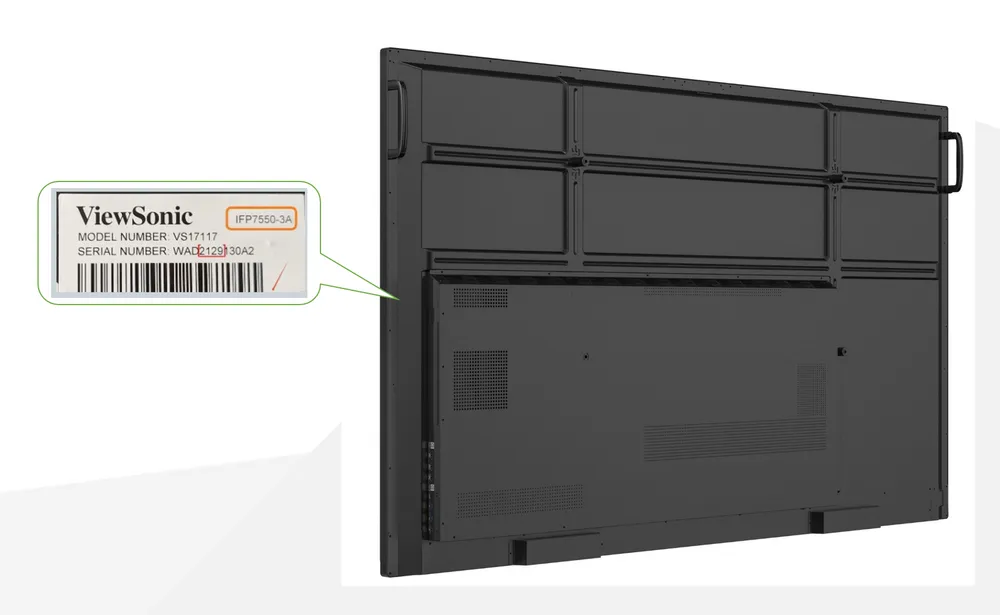
En la consola web de Manager, realiza lo siguiente:
- Haz clic en para abrir la pantalla Agregar dispositivo.
- En la pantalla Agregar dispositivo , verifica que Número de serie sea la pestaña seleccionada:
- Introduce el número de serie del dispositivo que se va a registrar.
- (Opcional) Agrega un nombre para especificar cómo aparecerá este dispositivo en la lista de dispositivos. Deja esto en blanco para usar el número de modelo como nombre del dispositivo.
- (Opcional) Agrega el dispositivo a un grupo.
- Haz clic en OK.
- El nuevo dispositivo debería aparecer en la lista de dispositivos de Manager.

Agregar mediante la aplicación Companion
Si ya la tienes instalada en tu smartphone, también puedes usar la aplicación myViewBoard Companion para registrar un dispositivo.
En el dispositivo que deseas registrar, realiza lo siguiente:
- Abre la lista de aplicaciones del dispositivo.
- Ubica y toca la nueva aplicación Manager.
Es posible que necesites expandir la lista, dependiendo de la versión del lanzador. - Debería aparecer un nuevo mensaje.
Observa el código QR en la mitad inferior. - No cierres el mensaje hasta que el proceso de registro esté completo.
En tu smartphone, abre myViewBoard Companion App y realiza lo siguiente.
- Inicia sesión con una cuenta de Administrador de Entidad. Si administras múltiples entidades, inicia sesión en la entidad donde deseas registrar el dispositivo.
- Toca el lector de QR y escanea el código QR mostrado en el dispositivo.
- En la siguiente página:
- Verifica que la entidad correcta esté seleccionada.
- Agrega información adicional del dispositivo si es necesario.
- Toca Enviar para agregar el dispositivo a Manager.
- Para verificar que el registro fue exitoso, inicia sesión en Manager y confirma que el dispositivo ahora aparece en la lista de dispositivos.
Agregar mediante importación de archivo
Si tienes múltiples dispositivos para agregar, puedes realizar una importación por lotes utilizando un archivo Excel xlsx. Manager proporciona un archivo de plantilla que puedes actualizar fácilmente con los detalles de tus dispositivos objetivo.
Para descargar el archivo de plantilla, realiza lo siguiente:
- Haz clic en en la consola web de Manager.
- En la pantalla Agregar dispositivo :
- Haz clic en el ícono junto al botón Importar lista de dispositivos .
- Haz clic en el enlace Descargar archivo de plantilla en el tooltip.
Espera a que el archivo de plantilla termine de descargarse.
- Navega a la ubicación donde descargaste el archivo de plantilla.
- Haz doble clic en el archivo de plantilla para abrirlo.

Para modificar el archivo:
Utiliza una aplicación que pueda editar archivos xlsx. Recomendamos encarecidamente Microsoft Excel, pero cualquier programa de hojas de cálculo que pueda guardar archivos xlsx estará bien.
En cada fila, completa la siguiente información para cada dispositivo que desees agregar:
| Columna | Descripción |
|---|---|
| PIN | PIN de 6 dígitos de la aplicación Manager instalada en el dispositivo |
| Nombre del dispositivo | Nombre único que Manager utiliza para identificar el dispositivo |
| Etiqueta de activo | ID interno utilizado para la gestión de inventario |
| Notas | Otros detalles que describen el dispositivo |
| Nombre del grupo * | Nombre del grupo donde se agrega el dispositivo después del registro |
| Grupo principal * | Nombre del grupo principal si el grupo está anidado |
* Nota las siguientes reglas para los grupos:
Para el nombre del grupo:
- El nombre del grupo no debe exceder los 64 caracteres.
- Si no existe un grupo que coincida con el nombre dado, Manager crea un nuevo grupo.
- Para especificar múltiples grupos para un dispositivo, utiliza una coma entre cada grupo.
Por ejemplo: GrupoA, GrupoB, GrupoC
Para el grupo principal y subgrupos:
- Para agregar un dispositivo a un subgrupo, especifica el grupo principal en "Grupo principal".
Por ejemplo:
Columna nombre del grupo : Grupo 1
Columna grupo principal : Principal A
Este dispositivo se agregará a Principal A => Grupo 1
- Utiliza => para definir la relación entre el grupo principal y el subgrupo.
Por ejemplo:
-
PrincipalA=>SubGrupoA
-
PrincipalA=>SubGrupoA
- Si no se define un grupo principal, el dispositivo se agrega al grupo ubicado en la raíz.
- Mientras que un dispositivo puede tener múltiples grupos, solo puede tener un "Grupo principal".
- Los subgrupos pueden estar anidados hasta 3 niveles de profundidad.

Una vez que el archivo de plantilla esté completo y listo, realiza lo siguiente:
- Haz clic en en la consola web de Manager.
- En la pantalla Agregar dispositivo :
- Haz clic en el botón Importar lista de dispositivos.
- En el cuadro de diálogo Abrir archivo, selecciona el archivo de plantilla completado. Una vez que se lean los contenidos del archivo, aparecerá el cuadro de diálogo Agregar dispositivo.
- En el cuadro de diálogo Agregar dispositivo, verifica si todas las entradas se leyeron correctamente. Ten en cuenta que aún puedes editar los contenidos aquí antes de importar.
- Haz clic en OK si todo luce bien.
- Verifica la lista de dispositivos para confirmar que todas las entradas fueron importadas.

Eliminar un dispositivo
Utilice la consola del Manager para eliminar el dispositivo si:
- Accidentalmente agregó el dispositivo a una entidad incorrecta.
- Necesita mover el dispositivo a otra cuenta.
- El dispositivo objetivo ha sido retirado y ya no está dentro de la red.
Después de la eliminación, el Manager elimina el dispositivo de la lista de dispositivos y ya no podrá enviar comandos al dispositivo. Para eliminar un dispositivo, realice lo siguiente:
- Haga clic en el Menú para abrir el panel lateral.
- Haga clic en la opción Dispositivos.
- Haga clic en la pestaña Todos los dispositivos.
- En la lista de dispositivos, haga clic en la casilla de verificación de los dispositivos que desea eliminar.
Haga clic en el icono Buscar para encontrar sus dispositivos objetivo más fácilmente. - Haga clic en el icono Eliminar en la barra de herramientas encima de la lista de dispositivos.
- El Manager le pedirá que confirme la acción.
Haga clic en OK.
- Los dispositivos seleccionados deberían desaparecer de la lista de dispositivos.
