 Inicio
-
Iniciando con DisplayCompartiendo pantalla con DisplayResolución de problemas
Compartir pantalla
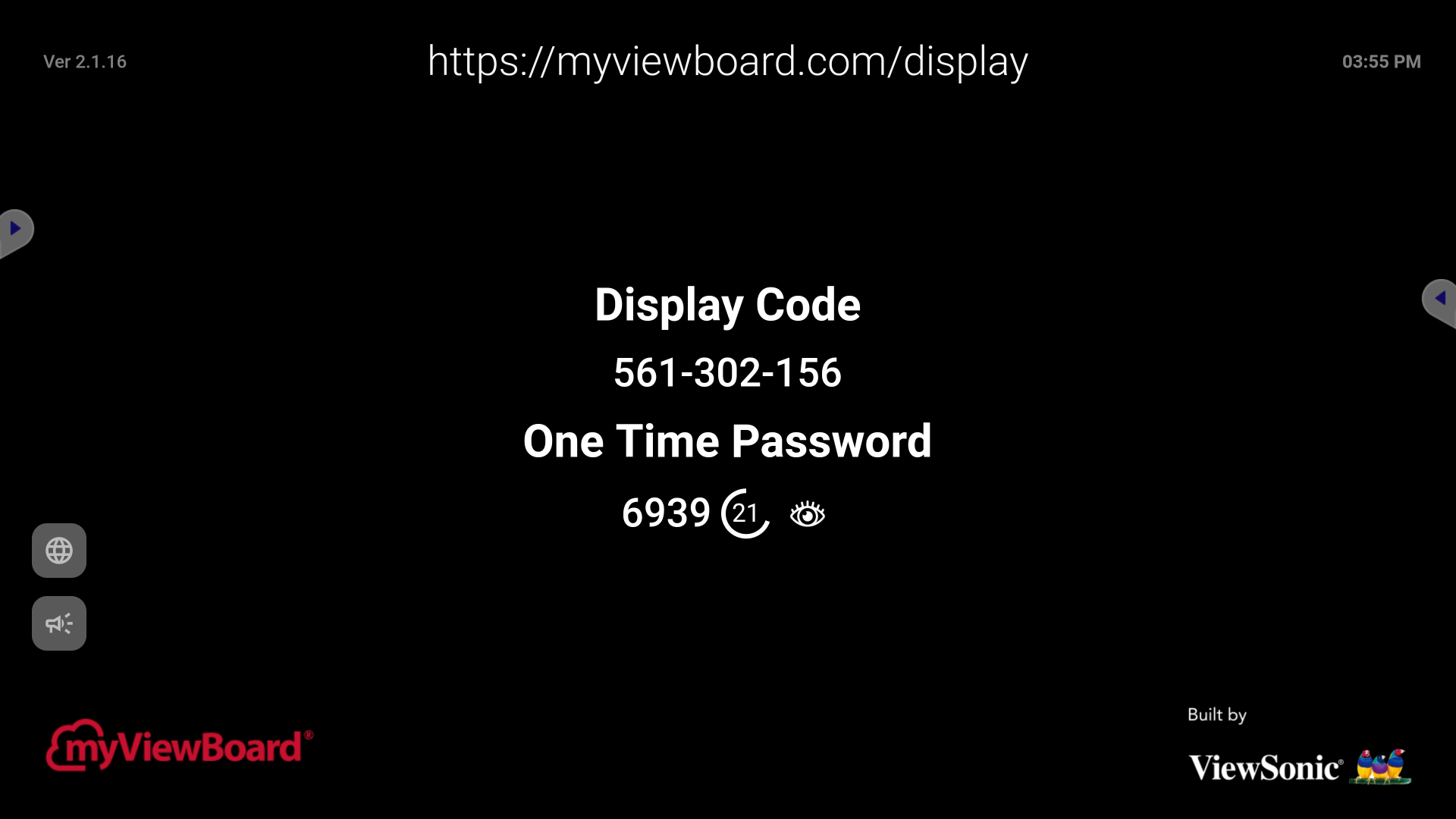
Para comenzar a compartir pantalla, los usuarios deben visitar el sitio web del portal Display para especificar un destino objetivo para la pantalla compartida, utilizando la siguiente información.
-
Código de Display
Un código numérico que identifica cada instancia única de instalación de Display.
-
Contraseña de un solo uso
Una contraseña del dispositivo que se actualiza cada 30 segundos.
Iniciar la aplicación Display
Para obtener esta información requerida, inicia Display en el dispositivo que recibirá una pantalla. Esto supone que ya has instalado la aplicación Display en el dispositivo objetivo. Si no es así, consulta el artículo a continuación:
Aplicación de pantalla para Windows
Realice los siguientes pasos en un dispositivo Windows que recibirá una pantalla.
- Primero, asegúrese de que el dispositivo emisor esté:
- Encendido
- Conectado a internet
- Luego, en su dispositivo Windows:
- Presione Tecla de Windows + S para abrir la búsqueda
- Escriba myViewBoard Display.
- Haga clic en el
 icono Display .
- La aplicación se inicia y muestra lo siguiente en pantalla:
- Código de pantalla
- Contraseña de un solo uso
La aplicación de pantalla de Windows ahora está lista para recibir una pantalla.
Aplicación de pantalla para Android
Realiza los siguientes pasos en un dispositivo Android que recibirá una pantalla.
- Primero, asegúrate de que el dispositivo emisor esté:
- Encendido
- Conectado a internet
-
Luego, en tu dispositivo Android:
- Ve a la pantalla de inicio o bandeja de aplicaciones.
-
Haz clic o toca el icono de Display.
- La aplicación se inicia y muestra lo siguiente en pantalla:
- Código de Display
- Contraseña de un solo uso
La aplicación de pantalla para Android ahora está lista para recibir una pantalla.
Compartir pantalla a un dispositivo
- Primero, abre la aplicación Display en el dispositivo receptor y toma nota de la siguiente información:
- Código de Display
-
Contraseña de un solo uso
- En el dispositivo que compartirá su pantalla:
- Abre un navegador.
- Ve a la siguiente URL:
৹ myviewboard.com/display/
- Este sitio debería tener campos donde puedes escribir el Código de Display y la Contraseña de un solo uso mostrados en el dispositivo receptor. Ten en cuenta que la contraseña se actualiza cada 30 segundos.
Abrir en el dispositivo
Ir a la URL
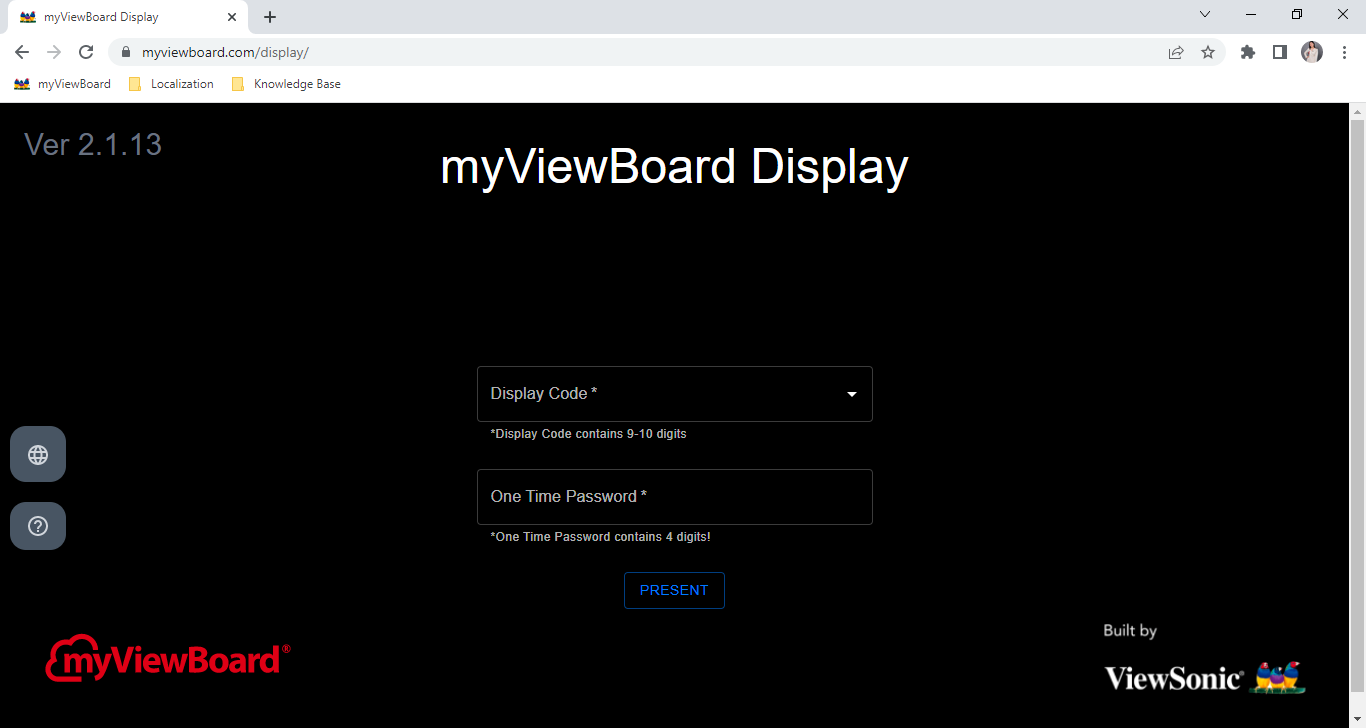
- Haz clic en Presentar.
- En la siguiente pantalla:
- Selecciona un recurso para enviar al dispositivo receptor:
- Pantalla
- Ventana
- Pestaña
- Marca la casilla Compartir audio del sistema para enviar también el audio.
- Selecciona un recurso para enviar al dispositivo receptor:
- Haz clic en Compartir para comenzar a compartir.
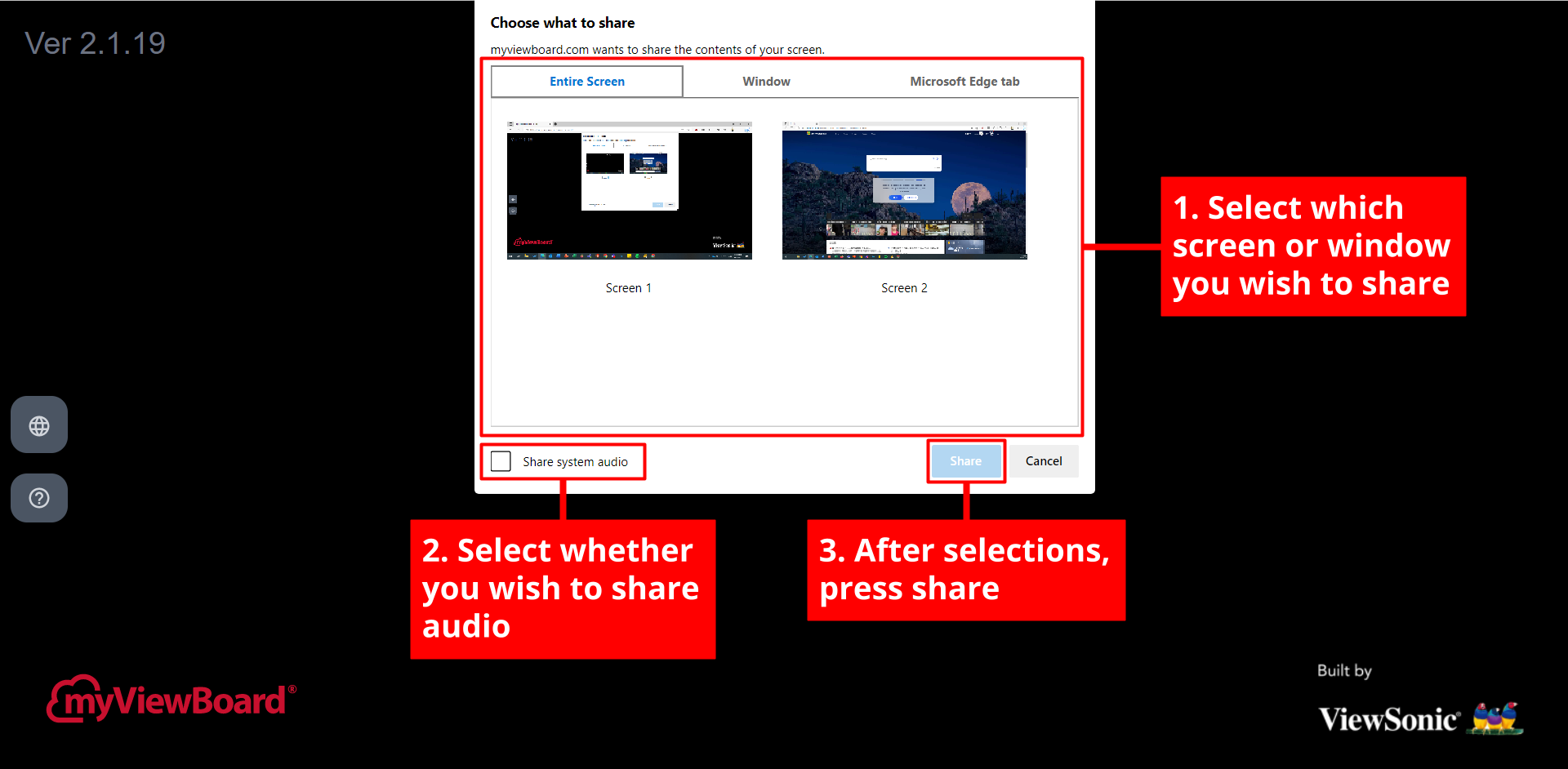 Solicitud para compartir pantalla después de escribir un código de Display y una contraseña de un solo uso.
Mostrar recorrido en video
Para un recorrido visual completo, consulta los videos a continuación:
Básico
00:01 Abrir el sitio web de Display en el dispositivo que compartirá
00:13 Escribir el código y la contraseña mostrados en el dispositivo receptor
00:36 En el popup, seleccionar el recurso para compartir
00:42 Comienza el compartir
Recorrido completo
00:00 Introducción a myViewBoard Display
00:15 Encontrar la URL de Display en el ViewBoard
00:26 Acceder al sitio web de myViewBoard Display
00:38 Ingresar el código de Display y presentar
0:51 Entender la contraseña de un solo uso (OTP)
01:10 Elegir opciones de compartir pantalla
01:22 Nota importante sobre compartir audio/pestaña
01:42 Comienza la duplicación de pantalla
01:52 Controlar la presentación (Pausar/Detener)